

워드프레스 블로그를 운영하다 보면 가장 처음 떠오르는 수익화 방식은 바로 구글 애드센스입니다.
구글 애드센스는 블로그나 웹사이트에 광고를 게시하고, 그에 따른 수익을 구글과 공유하는 형태의 광고 프로그램입니다.
하지만 처음 신청할 때는 메뉴도 많고 설정도 생소해 막막하게 느껴질 수 있습니다
그래서 이번 포스팅에서는 워드프레스 애드센스 신청 절차 전체를 처음부터 끝까지 단계별로 아주 쉽게 풀어보았습니다.
워드프레스 애드센스 신청 준비물 (2025 최신 기준)
애드센스 신청을 시작하려면 두 가지 준비만 되어 있으면 충분합니다.
- 워드프레스 블로그(https 적용, 글 최소 5~10개)
- 구글 계정(애드센스 가입용)
워드프레스 애드센스 신청 방법은 복잡해 보이지만, 실제로는 ‘내 사이트임을 인증하는 과정’이 대부분입니다. 인증만 제대로 되면 절차의 70%는 끝났다고 봐도 됩니다.
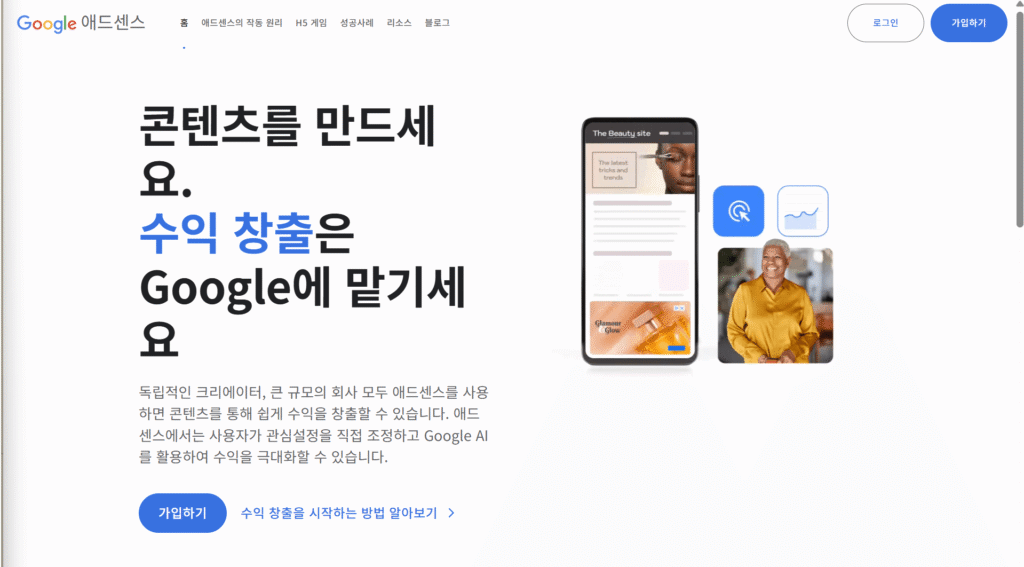
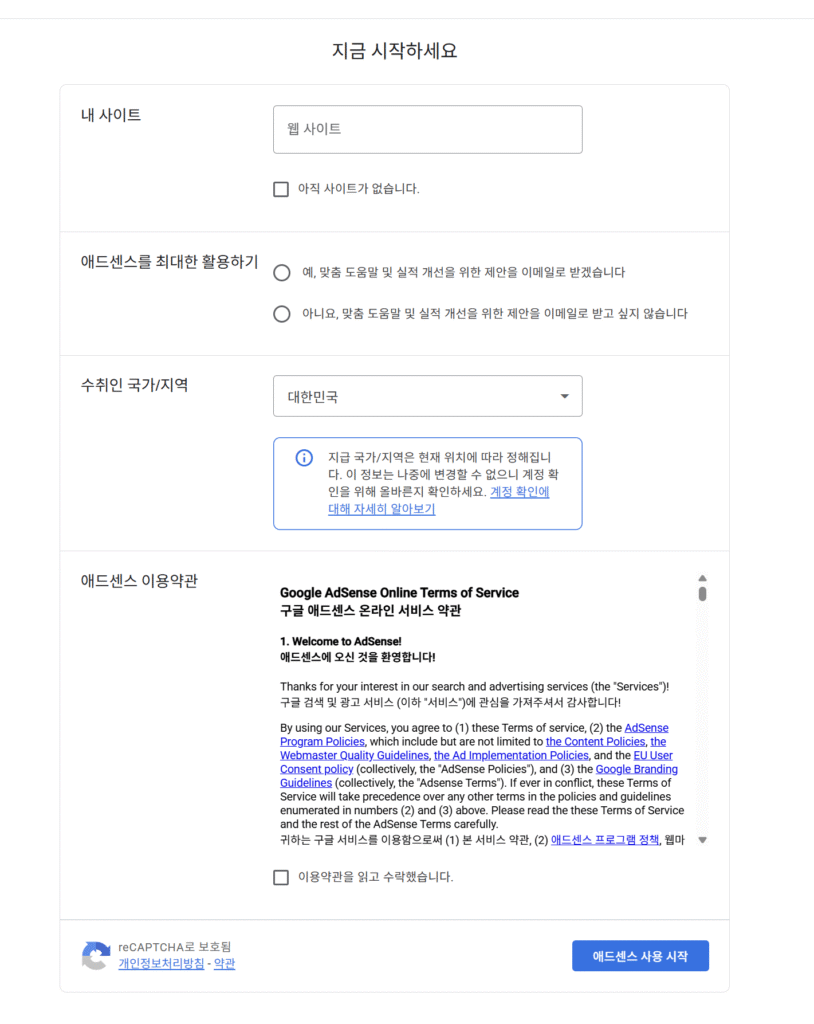
워드프레스 애드센스 신청 방법 1단계: 사이트 등록
워드프레스 애드센스 신청 절차에서 가장 중요한 단계입니다.
자 같이 시작해봅시다
👉 먼저 애드센스 주소 바로가기는 아래 버튼에서 확인하세요
사이트 등록하기
워드프레스 애드센스 신청 방법 2단계: 필요한 플러그인 설치
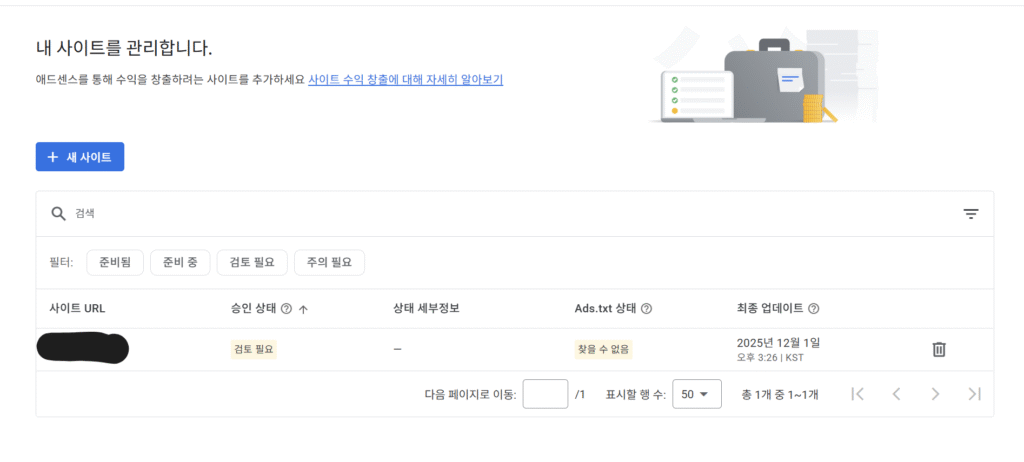
등록을 완료했다면
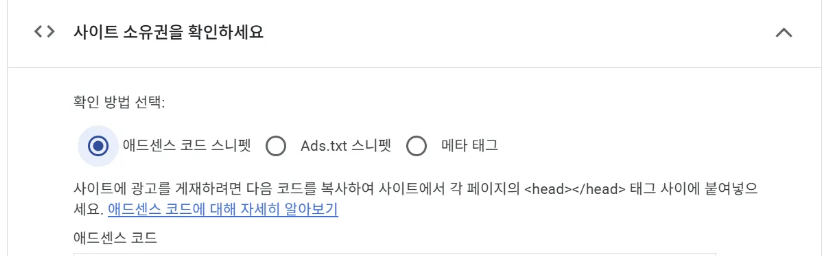
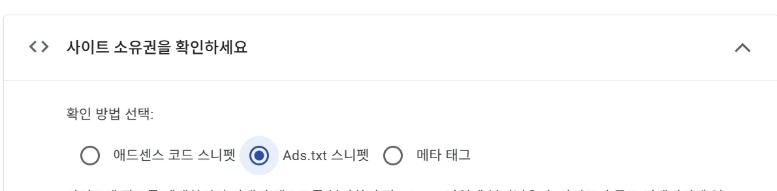
이제 애드센스 계정 연결을 위한 두 가지 필수 작업이 남아있습니다. 바로 애드센스 코드 스니펫과 Ads.txt 스니펫 등록입니다.
애드센스 코드 스니펫 등록 (심사 시작)
• 사이트의 소유권을 확인하고 애드센스 심사를 시작하게 하는 핵심 코드입니다.
• 사이트의 <HEAD> 섹션에 정확하게 삽입해야 합니다.
Ads.txt 스니펫 등록 (수익 보호)
- 광고 투명성을 확보하여 잠재적인 수익 손실을 방지해 줍니다.
- 파일을 다운로드하여 사이트의 최상위 디렉토리(루트 폴더)에 업로드해야 합니다.
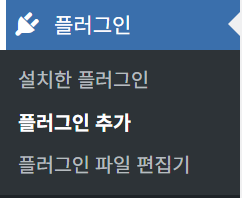
이제 필요한 플러그인을 설치하겠습니다.
2025년 기준 가장 안정적이고 많이 쓰이는 플러그인은 두 가지입니다.
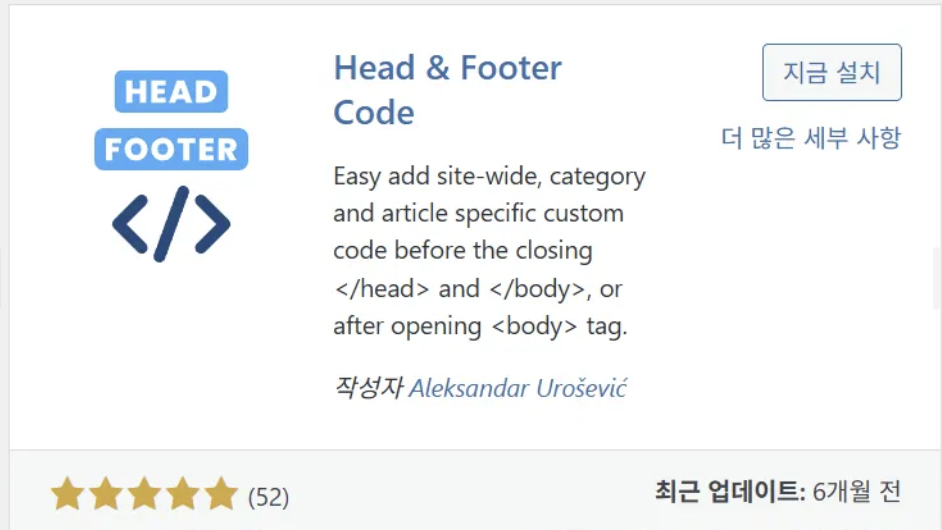
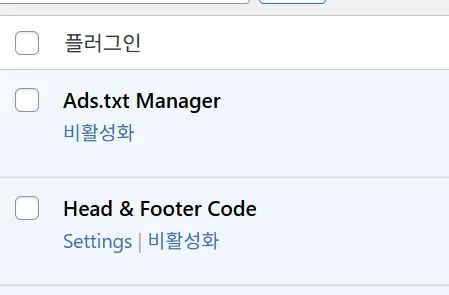
Head & Footer Code 플러그인 설치
이 플러그인은 애드센스가 제공하는 인증 코드를 <head> 영역에 쉽게 넣을 수 있게 도와줍니다.
설치 방법:
Ads.txt Manager 플러그인 설치
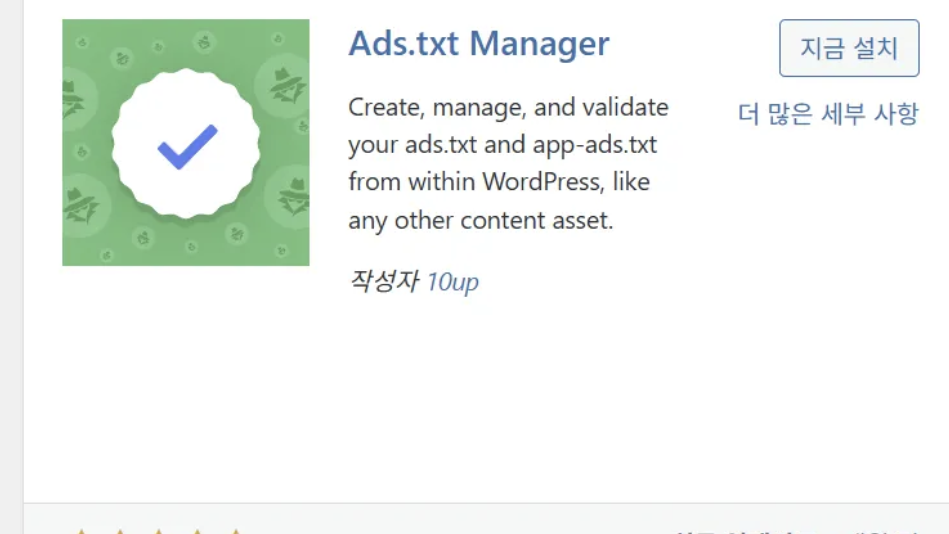
Ads.txt는 애드센스 승인 후 필수로 설정해야 하는 파일입니다. 하지만 신청 시점에 미리 설정해두면 오류를 줄일 수 있어 추천합니다.
설치 방법:
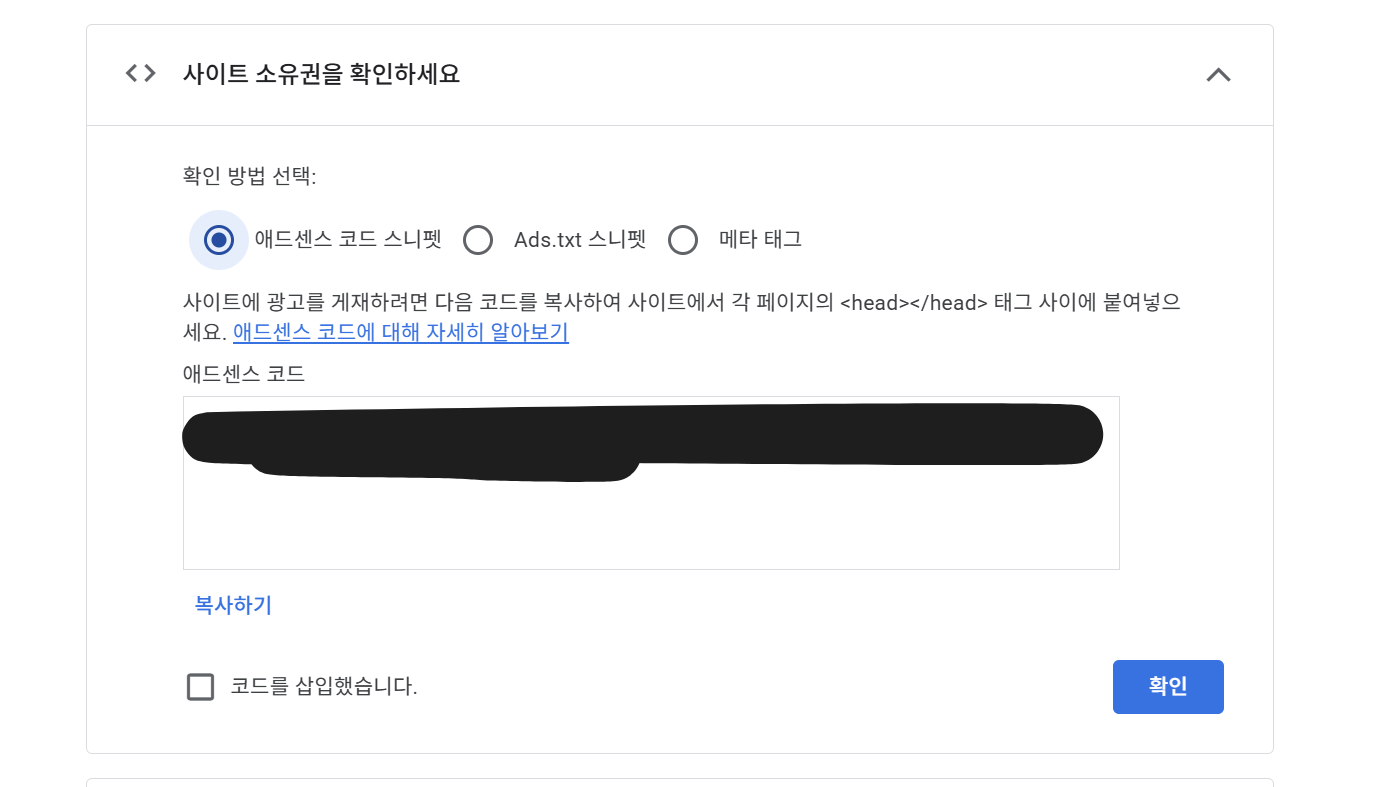
인증 코드 복사하기
사이트 등록 직후 애드센스가 자동으로 인증 코드를 생성합니다.
코드 형태는 <script>로 시작하는 긴 문자열입니다.
워드프레스에 인증 코드 삽입
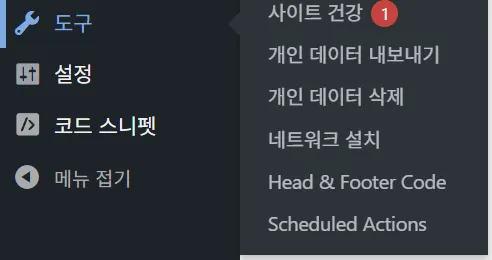
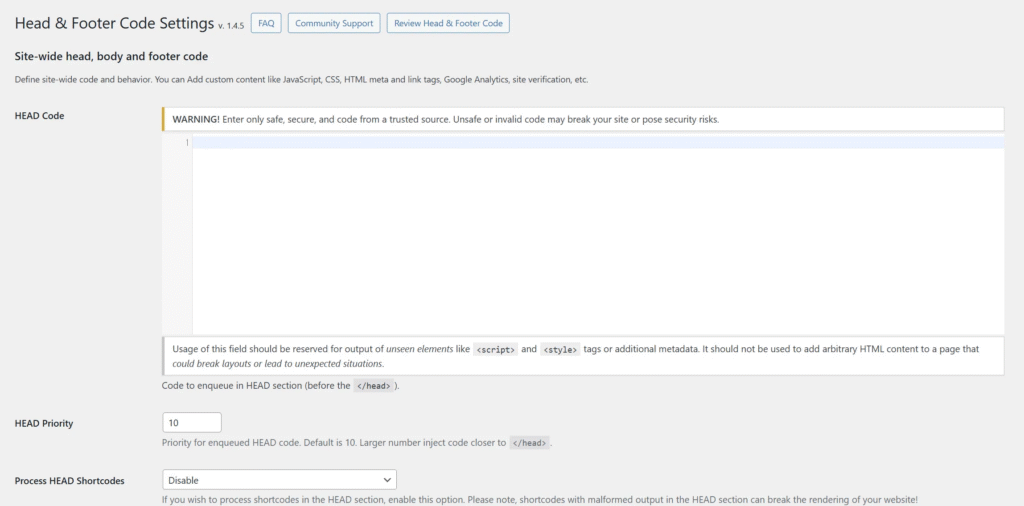
이 단계가 끝나면 “내 사이트가 맞다”는 인증 준비가 완료된 상태입니다.
워드프레스 애드센스 신청 방법 3단계: ads.txt 파일 설정
ads.txt 스니펫 복사하기
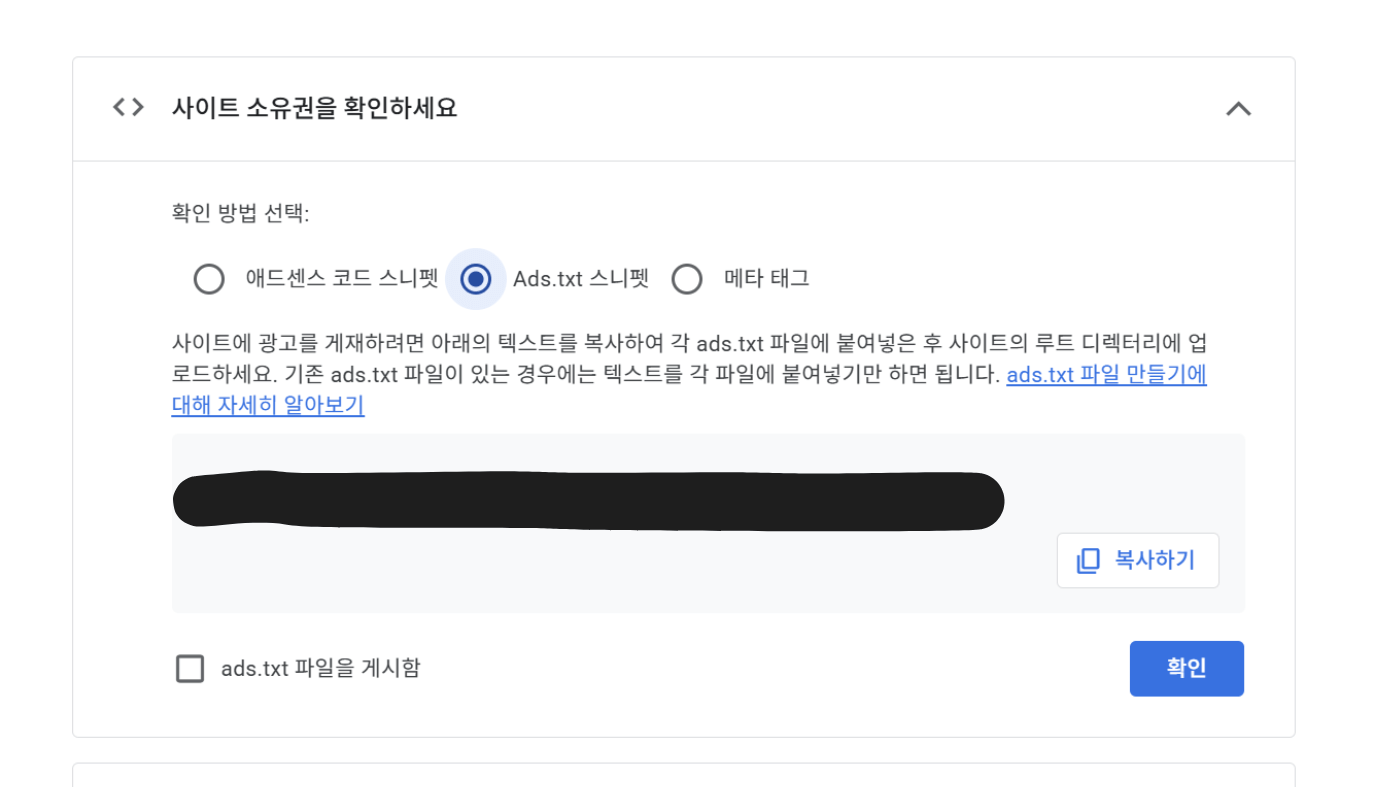
워드프레스에 ads.txt 입력하기
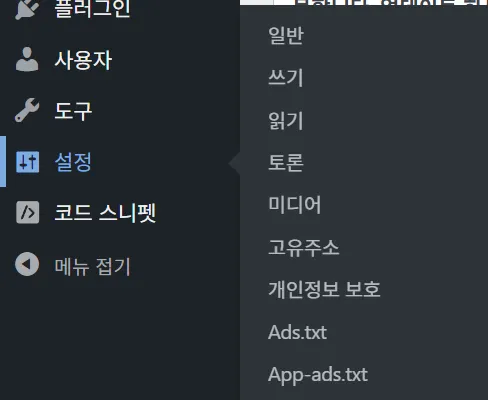
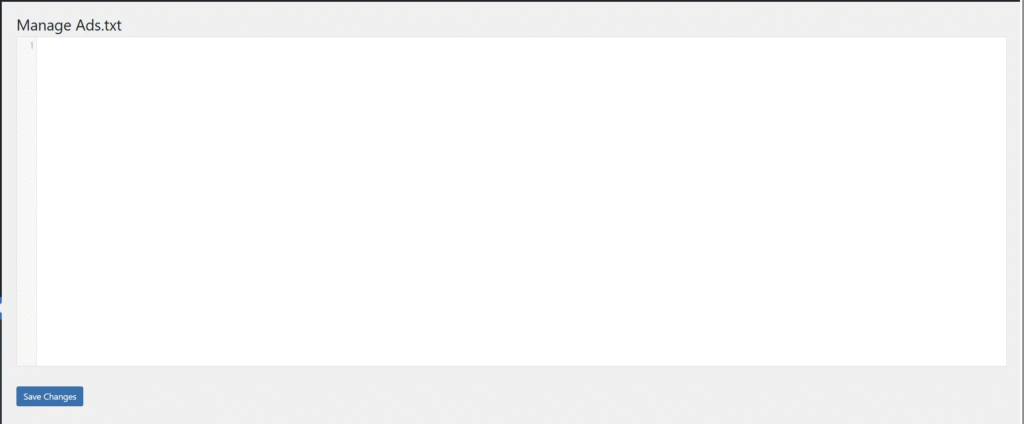
이제 ads.txt 파일이 정상적으로 생성됩니다.
워드프레스 애드센스 신청 방법 4단계: 검토 요청하기
모든 준비가 끝났다면 애드센스에 검토를 요청합니다.
- 애드센스 ‘사이트 검토’ 화면에서
→ “코드 삽입했습니다” , “ads.txt 파일을 게시함” 버튼 클릭
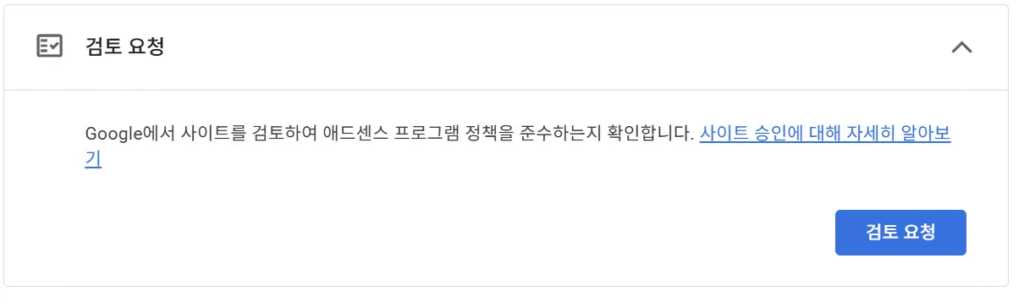
신청 후에는 보통 3일 ~ 2주까지 걸릴 수 있습니다.
워드프레스 애드센스 신청 절차 요약 표
| 단계 | 내용 | 난이도 |
|---|---|---|
| 1단계 | 사이트 등록 | 쉬움 |
| 2단계 | 플러그인 설치 + 코드 삽입 | 쉬움 |
| 3단계 | ads.txt 설정 | 쉬움 |
| 4단계 | 검토 요청 | 쉬움 |
마무리
워드프레스 애드센스 신청 방법은 처음 보면 복잡해 보이지만, 사실은 코드 삽입 → ads.txt 설정 → 검토 요청 이 세 가지가 전부라 너무 쉽습니다 저도 처음에는 어렵게 느껴졌지만, 절차를 나눠보니 훨씬 쉽게 이해되었어요..
이제 워드프레스 블로그가 제대로 수익화를 향해 나아가고 있으니, 승인만 기다리면 됩니다.
핵심 요약
- 애드센스 신청 준비물: 워드프레스 블로그 + 구글 계정
- 플러그인 2개 설치: Head & Footer Code / ads.txt Manager
- 사이트 등록 후 인증 코드를 워드프레스에 삽입
- ads.txt 파일을 미리 설정해 오류 예방
- 마지막으로 검토 요청만 하면 신청 완료