

텔레그램 PC 버전 설치 파일을 찾다가 광고 사이트나 오래된 파일만 나와 헷갈려 본 적 있나요?
저도 PC에 여러 번 설치하면서 잘못된 링크로 시간만 낭비했던 경험이 있어요.
오늘 포스팅에 텔레그램 PC 버전 최신 설치 바로가기 정보를 가장 안전하고 정확하게 정리했어요.
텔레그램 PC 버전 최신 설치 바로가기 공식은 어디인가?
텔레그램은 데스크톱에서 쓰면
모바일에서만 쓰던 불편함(예: 큰 화면에서 빠른 타이핑, 파일 관리 등)이 200퍼센트 확 줄어요.
그런데 정작 설치하려고 검색하면 “PC 설치”라고 뜬 웹사이트가 공식이 아니라 광고·리팩 사이트인 경우가 많아서
시간만 버리게 됩니다.
오늘 포스팅에서 텔레그램 PC 버전을 안정적으로 설치하는 방법까지 꼭 확인하세요!
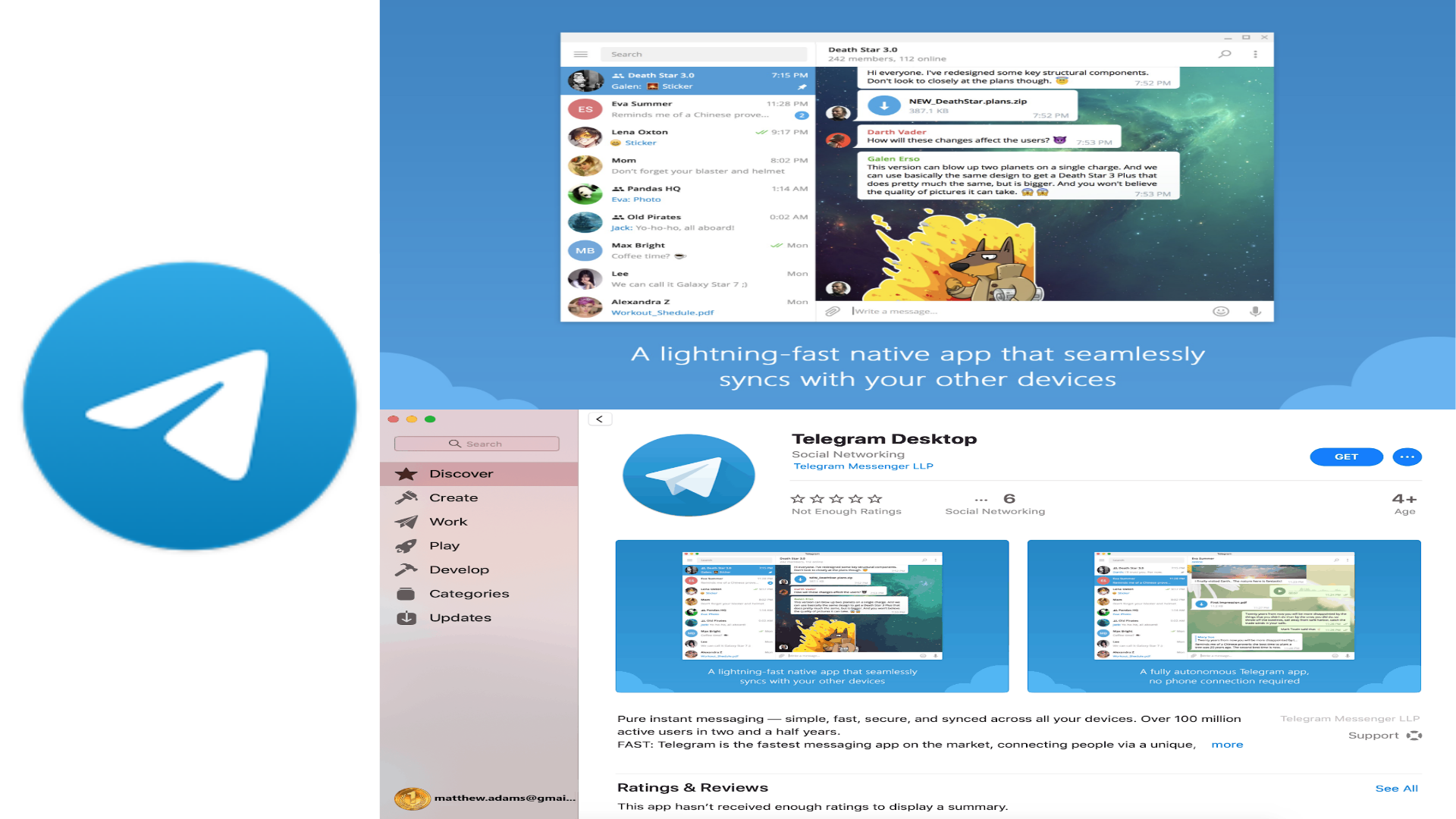
공식 사이트를 반드시 써야 하는 이유
비공식 설치 파일은 용량이 지나치게 큰 경우가 있고 또 보안도 취약합니다
그리고 업데이트가 아예 안 되는 경우까지 있습니다.
- 공식 데스크톱 앱 링크: desktop.telegram.org — 운영체제 자동 감지 후 최신 설치 파일 제공
- Microsoft Store용 버전도 존재하지만, 공식 사이트가 더 빠르게 최신 버전을 반영합니다.
공식 설치는 Windows, macOS, Linux를 모두 지원하고 있으며, 운영체제에 맞는 설치 파일·무설치(포터블) 옵션도 제공합니다.
👉 텔레그램 PC 버전 최신 설치 바로가기는 아래 버튼에서 확인하세요
텔레그램 PC 설치 절차 (초보도 3분이면 끝)
- 설치 파일 받기
공식 페이지에 접속하면 운영체제를 자동으로 인식하거나 선택 옵션이 나와요.
윈도우 사용자라면 “윈도우 x64 텔레그램 받기” 버튼을 눌러 최신 설치 파일을 받습니다. - 실행 & 설치
다운로드한.exe파일을 클릭해서 설치를 진행하면 기본 설치 위치에 바로 설치됩니다. 별도 설치 옵션이 많지 않아 빠르게 설치돼요. - 로그인 설정
설치 후 앱을 실행하면 모바일 앱에서 인증 코드를 받거나 QR 코드로 로그인 가능합니다.
QR 로그인은 훨씬 빠르고 입력 실수도 줄여줘서 추천합니다.
이 과정은 실제로 2~3분 밖에 안 걸립니다. 광고·낚시 파일만 피하면 설치 리스크가 엄청 줄어들겠죠.
설치 후 꼭 해볼 설정 팁
설치 직후 한글 UI가 아니라면
Settings → Language → 한국어를 선택하면 전체 메뉴가 한국어로 바뀌어 훨씬 편합니다.
그리고 설정에서 클라우드 동기화·백업 옵션을 확인하면 데이터 유실 걱정도 줄어듭니다.
장점과 현실적 단점
장점
- 모바일과 완전 동기화되어 대화 내역, 파일 그대로 사용 가능
- 타이핑·파일 관리가 PC에서 훨씬 편리
- 대용량 파일 공유·채널 관리가 쉽다는 장점
단점 (솔직히 짚어보면)
- 가끔 모바일 인증 코드가 늦게 오는 경우가 있어요
- PC 보안 정책에 따라 회사 PC에서는 설치 차단되는 환경도 있습니다
- 앱 자체는 무료지만 네트워크 보안 설정(방화벽)으로 일부 기능이 제한될 가능성도 있어요
이건 공식 설치만으로 해결되지 않는 PC 환경 고유 문제입니다.
마무리
텔레그램 PC 버전 설치는 공식 경로 하나만 알면 헷갈릴 일이 줄어듭니다!
광고·비공식 파일을 피하고, desktop.telegram.org만 쓰면 안정적으로 최신 버전을 받을 수 있습니다.
설치 후 간단한 설정만으로 모바일과 완전 연동되는 환경이 만들어질 거예요.
핵심 요약
- 공식 설치 사이트: desktop.telegram.org (운영체제별 최신 파일)
- 비공식 링크는 보안·구버전 위험이 있으니 피할 것
- QR 로그인 & 한글 설정으로 설치 직후 경험 향상
- PC 설치는 빠르지만 환경에 따라 일부 보안 제약이 있을 수 있음