

유튜브 프리미엄 해지해야되는데 계속 못 찾아서 자동연장된 적 있나요?
저도 그런 적 있습니다.
모바일에서 몇 번 헤매다가 최신방법을 찾았습니다
오늘 포스팅에서 유튜브 프리미엄 해제 바로가기 최신 루트만 정리했습니다.
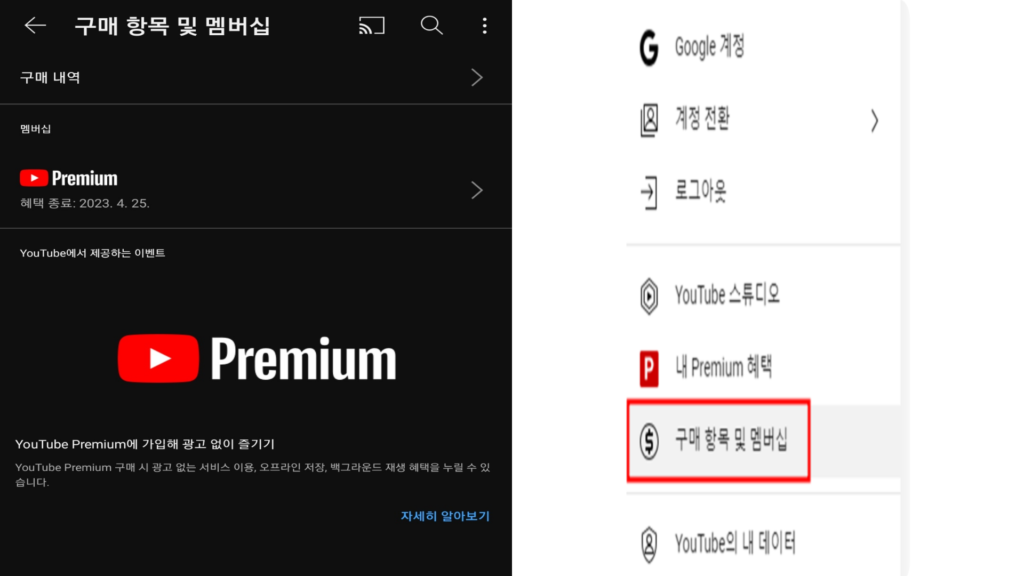
📱 유튜브 앱에서 바로 해지하는 방법
Android(구글 결제) 기준 — 앱 내
- YouTube 앱 실행
- 오른쪽 상단 프로필 아이콘 탭
- 구매 및 멤버십(Paid memberships) 선택
- 현재 활성화된 YouTube Premium 선택
- 비활성화(Deactivate) / 취소(Cancel) 탭
- 이유 선택 후 최종 취소 확인
이 경우 앱에서 바로 해지 메뉴까지 진입하고
마지막은 Google Play 구독 화면으로 넘어가서 마무리되는 경우도 있어요.
iPhone(iOS) 기준 — 앱 및 시스템 설정에서
📌 유튜브 앱에서 접근되는 화면은 멤버십 정보 확인 정도에 그칠 수 있어요.
실제 해지는 아래 두 가지 경로로 할 수 있습니다:
✔ 방법 A: YouTube 앱 내에서 접근
- YouTube 앱 실행 → 프로필 아이콘
- 구매 및 멤버십 선택
- Premium 항목에서 Apple 구독 정보 관리 선택
- 시스템 설정으로 이동 → 구독
- YouTube Premium 선택 → 구독 취소
✔ 방법 B: iOS 시스템에서 직접
- iPhone 설정 앱 열기
- 최상단 [사용자 이름] 선택
- 구독 선택
- YouTube Premium 선택
- 구독 취소 누르고 완료
이렇게 하면 Apple 결제로 되어 있는 프리미엄 구독을 정확히 취소할 수 있습니다.
웹에서 바로 끝내는 “유튜브 프리미엄 해제 바로가기”
앱 해지도 물론 가능하지만
iPhone 사용자라면 조금 절차가 길어질 수 있습니다.
빠르게 끝내고 싶다면 웹에서 해지하는 방법을 추천합니다!
제가 실제로 계정에서 해지할 때 클릭만 딱 해서 끝난 흐름입니다.
- 브라우저에서 youtube.com/paid_memberships 접속
- 로그인 후 YouTube Premium 클릭
- 멤버십 관리 → 비활성화/취소 선택
- 해지 이유 선택 & 최종 취소
이대로 하면 길게 설명 나오는 광고도, 숨겨진 메뉴도 없이 바로 진행됩니다.
👉 유튜브 프리미엄 해제 바로가기는 아래 버튼에서 확인하세요
해지 후 내 계정에 실제로 어떤 변화가 있을까?
해지 즉시 광고가 바로 나오는 건 아닙니다.
멤버십이 현재 결제주기 끝날 때까지는 남아 있어요!
- 광고 없음
- 백그라운드 재생
- 오프라인 저장
모두 그대로 유지됩니다.
하지만 기간이 끝나면 바로 일반 계정으로 바뀌면서 이런 기능들은 정리됩니다. (꼭 확인하세요!)
애매할 때 고려할 옵션들 (단점/주의)
1) 일시중지 기능
유튜브에서는 해지가 아니라 최대 6개월 일시중지 기능도 줍니다.
“잠시 쉴래”라면 이게 더 유리한 선택일 수 있어요.
2) Premium Lite 선택
광고만 제거하고 싶은 사람은 “풀 프리미엄” 대신 Lite 옵션을 쓸 수도 있는데, 이건 광고 제거만 되고 다른 기능은 없습니다.
절대 실수하지 말아야 할 것
✔ iPhone에서 유튜브 안에서만 찾다가 못 찾는 경우
✔ Android에서도 Google Play 구독이 아니라면 다시 한번 메뉴 확인
✔ 가족 플랜의 대표 계정만 취소하면 모두 끝날 수 있다고 착각
이런 실수들 때문에 2~3번을 다시 해지해야 했던 경험담을 많이 들었어요.
마무리
결제는 했는데 언제 해지했는지 기억이 안 나서 자동연장된 적 있나요?
2026년 기준 이젠 절차가 정형화되어 있습니다.
적어도 PC/모바일에서 바로 찾을 수 있습니다. 귀찮다고 미루지 마세요
오늘 포스팅을 참고해서 한번에 해지하세요.