

급하게 다운받은 한글(HWP) 문서가 열려고 하는데
평소에 한컴을 쓰지 않거나 컴퓨터에 설치되어있지 않는 경우엔 한컴오피스 뷰어 최신버전이 바로 해답입니다.
오늘 포스팅에서는 2026년 기준 최신 버전 기준으로 설치부터 실사용까지 막히지 않는 방법만 정리했습니다
왜 한컴오피스 뷰어 최신버전이 지금도 필요한가?
관공서에서 받는 파일 대부분은 아직도 HWP입니다.
특히 수정은 따로 필요 없고 확인만 하면 상황이 자주 옵니다.
용량도 크고 로딩도 느린 편집용 정규 오피스를 설치하는 것 보다
가볍고 빠르게 여는 뷰어 프로그램을 찾게 됩니다.
2026년에도 공식 뷰어가 가장 안정적이고 무난합니다.
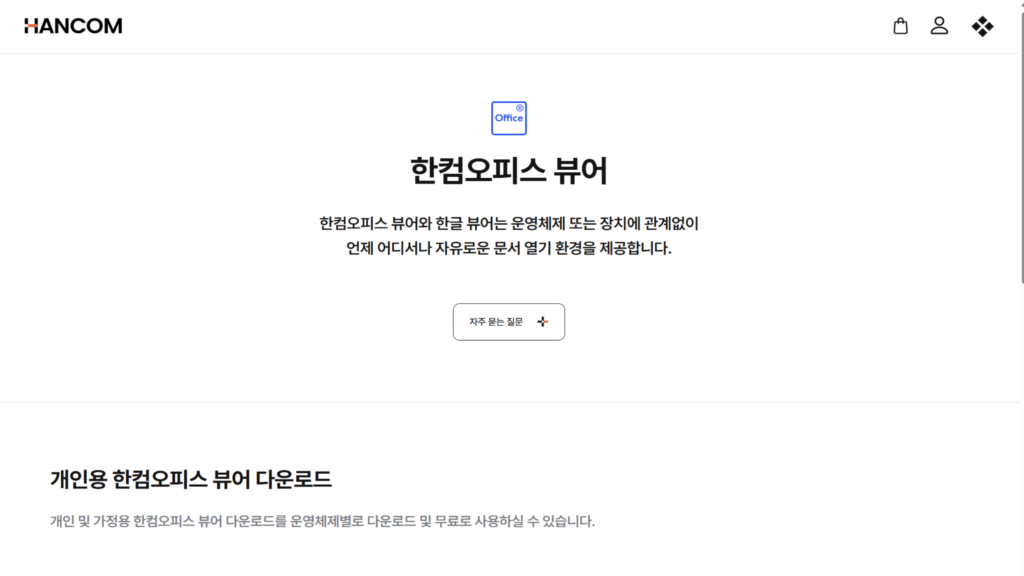
한컴오피스 뷰어 공식 경로로 받아야 하는 이유
공식 다운로드 페이지에서는 최신 통합 뷰어를 운영체제별로 제공하며 안전한 설치 파일만 받을 수 있습니다.
✔ 공식 다운로드: 한컴 홈페이지 → 다운로드 센터 → 한컴오피스 뷰어 섹션
✔ 운영체제: Windows 10 이상 (PC용)
👉공식 다운로드 페이지 바로가기는 아래 버튼에서 확인하세요
한컴오피스 뷰어 최신버전 설치 쉽게 따라 하기
(PC 기준, Windows 10 / 11 공통)
- 공식 다운로드 페이지로 이동
공식 다운로드 센터에서 ‘한컴오피스 뷰어’를 선택합니다. - 운영체제용 설치 파일 다운로드
Windows용 설치 파일을 받고 저장합니다. - 설치 마법사 실행
실행 후 라이선스 약관 동의 → 설치 경로 선택 → 설치 시작 - 기본 연결 프로그램 설정
설치 후 HWP/DOCX 클릭 시 자동으로 뷰어가 열리게 기본 앱으로 설정하면 편합니다.
팁: 설치 중 불필요한 체크 박스가 있다면 제거하세요. (광고성 설치 옵션 방지)
설치 후, 이렇게 활용하면 시간 절약된다
- 문서 열기: 더블클릭만으로 HWP, DOC/DOCX, XLS/XLSX, PPT/PPTX 지원
- 검색/스캔: 문서 내 텍스트 빠르게 찾기
- 인쇄/저장: 필요할 때 프린터 출력 또는 PDF 변환
- 클라우드 연동: PC 저장소 외 주요 클라우드에서도 파일 검색 가능
장점만큼 알아야 할 한계도
✅ 장점
- 용량 작고 로딩 빠름
- 다양한 포맷 지원 (한글/워드/엑셀/파워포인트/PDF)
- 설치 후 거의 모든 보기·인쇄 기능 충분
❌ 단점·주의
- 수정/편집 기능 없음 (읽기 전용)
- 일부 복잡한 레이아웃은 표시가 다르게 보일 수 있음
- 정식 오피스만큼 고급 기능은 비어 있음
즉, *“문서 확인용으로는 탁월하지만 수정까지 원한다면 뷰어 범위를 벗어난다”*는 현실적인 판단이 필요합니다.
모바일에서도 한컴오피스 뷰어는 작동됩니다.
PC만 있는 게 아닙니다.
Android 및 iOS용 뷰어 앱도 공식 스토어에서 다운로드가 가능합니다.
✔ 모바일 뷰어는 HWP 뿐 아니라 MS 오피스, PDF도 지원
✔ 문서를 PDF로 변환하거나 이미지로 저장하는 기능도 포함돼 이동 중 확인용으로 좋습니다
※ 단, 휴대폰 화면 특성상 레이아웃 변경은 PC보다 많을 수 있으니 참고하세요.
한눈에 보는 기능 비교
| 기능 | 뷰어 | 정식 오피스 |
|---|---|---|
| 문서 보기 | ✅ | ✅ |
| 인쇄/저장 | ✅ | ✅ |
| 편집/저장 | ❌ | ✅ |
| 고급 서식/매크로 | ❌ | ✅ |
| 빠른 로딩 | ✅ | ❌ |
마무리
2026년에도 한컴오피스 뷰어 최신버전은 ‘보기·검색·인쇄’만 필요한 대부분의 상황에서 여전히 가장 간단하고 안전한 선택지입니다. 특히 관공서 공문이나 동료가 보낸 HWP 파일을 확인할 때, 불필요한 오피스 설치 없이 시간을 아끼는 데 매우 유리합니다.
핵심 요약
- 공식 다운로드로 최신 뷰어를 받는 것이 안전·시간 절약 핵심
- 편집 기능은 없지만 거의 모든 보기·인쇄 기능 충분
- 모바일 앱도 공식 스토어에서 사용 가능