
처음 자격득실확인서를 발급하려고 했을 때
어디서부터 시작해야 할지 막막했습니다
여러 번 시행착오를 겪고 결국 온라인으로 발급까지 완료하면서 몸으로 익힌 방법을 여러분께 공유합니다.
오늘 포스팅에서는 왜 온라인 발급이 가장 빠르고
그리고 로그인부터 PDF 저장까지 어떤 과정이 필요한지를 실제 경험을 중심으로 글을 써봤습니다.
해당 문제에서 막혔던 점
처음 발급하려고 시도했을 때
네 가지 상황에서 계속 지연됬습니다
- 국민건강보험공단 홈페이지 주소를 헷갈림
포털에서 검색하면 비슷한 이름의 페이지가 여러 개 뜨고, 정부24와 구분이 되지 않았습니다. - 로그인 인증 방식의 선택이 혼란스러움
공동인증서, 간편 인증 등 선택지가 여러 개였고, 어떤 걸 써야 할지부터 고민했습니다. - ‘자격득실 확인서’ 메뉴를 찾기 어려움
메인 메뉴 어디에도 눈에 띄지 않아 검색 기능까지 사용했습니다. - PDF 저장 과정에서 비밀번호 입력 방식이 헷갈림
저장 후 열리지 않아 다시 찾아보니 생년월일 6자리로 비밀번호가 설정된다는 설명을 찾았습니다.
어디서부터 시작해야 할까?
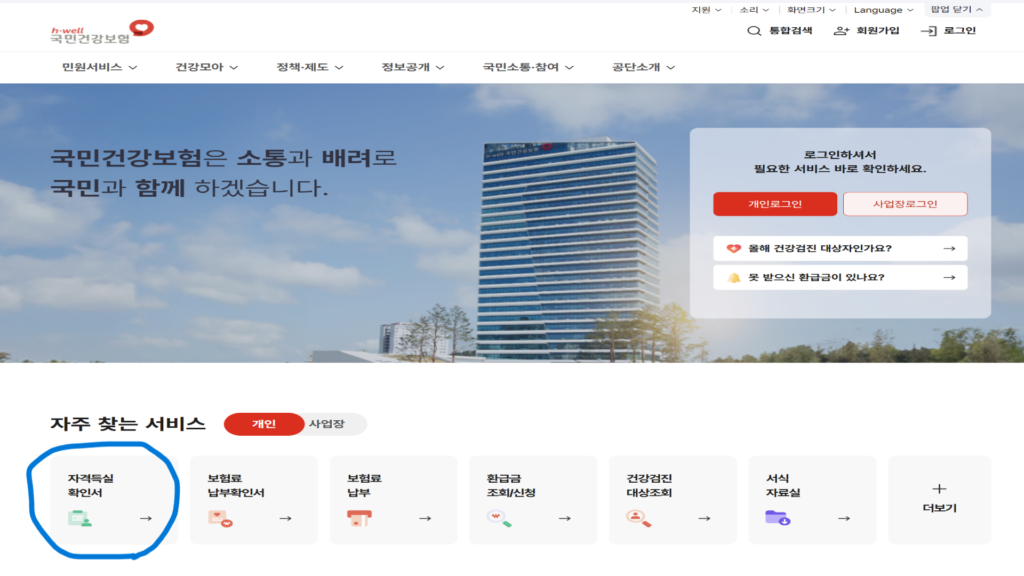
저처럼 처음 해보는 사람들에게 필요한 것은 ‘웹사이트에 들어가라’는 추상적 조언이 아닙니다.
국민건강보험공단 공식 홈페이지로 바로 접속하는 것이 핵심입니다.
여기까지 오면
이미 큰 혼란의 절반은 사라집니다.
공식 홈페이지는 로그인 후 바로 ‘자주찾는 서비스’ 목록에서
자격득실 확인서를 찾을 수 있게 구조가 되어 있기 때문입니다.
국민건강보험공단 공식 홈페이지 바로가기는 아래 버튼에서 확인하세요
로그인 하는 방법
처음에는 로그인 버튼을 보자마자 “공동인증서로 해야 하나?” 하고 멈칫했습니다.
스마트폰이나 컴퓨터에 인증서를 옮겨 놓지 않아 절차가 더 복잡해 보였거든요.
선택한 방식: 간편 인증
공동인증서가 따로 준비돼 있지 않았기 때문에
휴대폰을 이용한 간편 인증을 선택했습니다.
본인 명의 휴대폰으로 인증 메시지를 받고 몇 단계만 거치면 간단히 인증이 가능합니다.
메뉴 찾기부터 발급까지 – 직접 한 순서
로그인 직후 화면에서 메뉴를 찾아 헤맸던 경험이 있습니다.
그래서 제가 실제로 했던 순서를 단계별로 적습니다.
- 로그인 완료 →
- 상단 검색창에 자격득실 확인서 입력 →
- 결과에 나온 서비스를 클릭 →
- ‘조회 조건’에서 전체 이력을 선택 →
- 프린트 발급 버튼 클릭 →
- PDF 다운로드 및 저장
이 과정에서 중요한 점은 조회 조건을 전체로 두는 것입니다.
일부 가입 내역만 선택하면 원하는 기간이 빠질 수 있기 때문이죠.
PDF 저장과 제출 주의할 점
PDF 파일이 다운로드된 후 열리지 않으면 당황할 수 있습니다. 저도 그랬습니다. 결국 다시 찾아보니
PDF 파일은 보안 목적으로 비밀번호가 걸려 있어요
그 비밀번호는 생년월일 6자리입니다
예: 1990년 1월 1일 출생 → 비밀번호
900101
이 비밀번호 입력 과정을 빠뜨리면 파일이 열리지 않기 때문에 제출 직전까지 확인하세요.
온라인 발급이 아닌 다른 옵션
물론 인터넷 연결이 어려운 환경이라면 다른 방법도 있습니다.
- 전화 요청: 국민건강보험공단 콜센터(1577-1000)를 통해 본인 확인 후 팩스나 이메일로 받을 수 있습니다.
- 방문 발급: 가까운 행정복지센터의 무인민원발급기에서 즉시 출력도 가능합니다.
마무리
자격득실 확인서는 단순한 ‘서류 한 장’이 아닙니다.
비자 심사, 취업·재직 증빙, 대출 심사 등 여러 행정 절차에서 자주 요구되기 때문에
한 번 익혀 두면 이후 상황에서도 자신 있게 대응할 수 있습니다.
핵심 포인트
- 공식 홈페이지로 정확히 접속하는 것이 중요합니다
- 로그인 방식은 상황에 따라 가장 간편한 것으로 선택하세요.
- 메뉴는 검색창을 활용하면 빠르게 찾을 수 있습니다.
- PDF 저장 시 비밀번호(생년월일 6자리)를 꼭 알고 있어야 합니다.