

새 컴퓨터 사시고 브라우저 아이콘이 엣지 하나만 덩그러니 있는 경우
크롬부터 먼저 깔고 싶은데 어디가 공식사이트인지 헷갈리셨죠?
괜히 잘못 눌렀다가 이상한 프로그램 같이 설치될까 걱정돼서 ‘나중에 해야지’ 하고 미뤄둔 적도 있을 거예요.
오늘 포스팅에서는 새 PC에서 크롬 브라우저 최신버전을 안전하게 설치하는 순서를 한 번에 정리해 드립니다.
크롬 브라우저 최신버전 다운로드 공식 경로, 왜 중요한가?
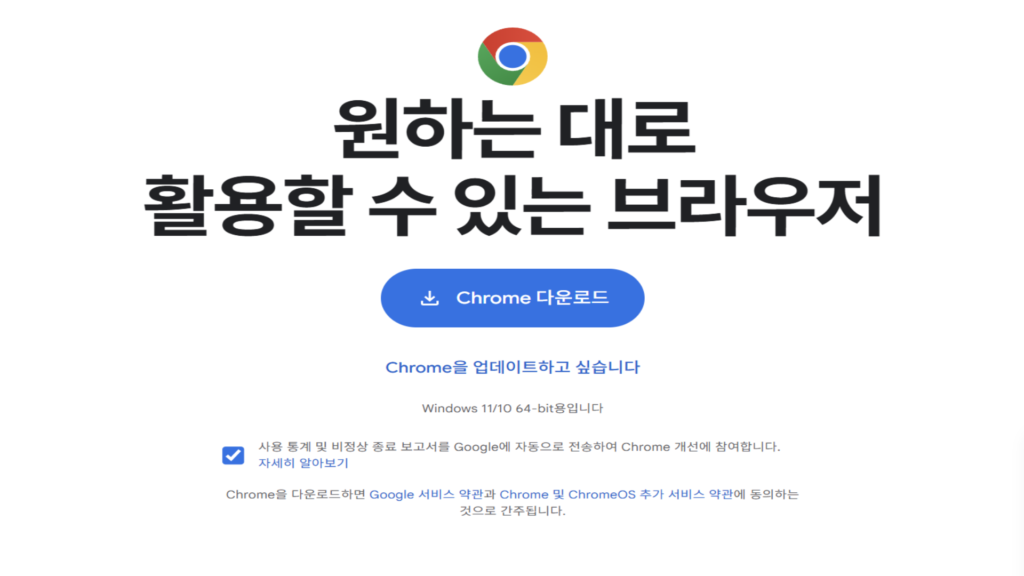
검색 결과 상단의 다운로드 링크 중에는
광고·소프트웨어 번들 등 불필요한 프로그램을 끼워 파는 곳들이 많습니다.
공식 사이트는 당연히 이런 위험이 없으며
각 운영체제(Windows/Mac/Linux/Android/iOS)별 설치 파일을 자동으로 골라줍니다.
크롬 브라우저 최신버전 다운로드 바로가기는 아래 버튼에서 확인하세요
지금 설치하려는 이 행동, 실제로 어떤 효과가 있나?
최신 버전 설치는 단순히 기능 하나가 추가되는 일이 아닙니다.
보안 취약점이 일상적으로 패치되고 렌더링 엔진과 메모리 최적화도 이루어집니다.
2026년 1월 배포된 Stable 채널 버전 143은 다양한 보안 패치를 포함하며 배포 중이에요.
예를 들어 과거 비밀번호 저장·자동 완성 기능 오류가 있었던 PC에서
최신버전 설치 후 확장 프로그램과 충돌 문제가 사라지고 로그인 오류까지 없어졌습니다.
“안전”과 “작동 속도”는 단순 옵션이 아니에요.
최신 업데이트는 수많은 취약점을 덮는 보안 패치 묶음이기 때문입니다
설치 과정에서 꼭 확인할 점
지원 중단된 기기인지 확인
2025년 이후 Android 8/9 등 구형 OS에서는 최신 크롬 업데이트가 더 이상 제공되지 않는다는 정보가 있습니다.
이런 기기라면 최신 보안 업데이트를 받을 수 없어서 가능하다면 최신 OS로 업그레이드나 다른 브라우저 대안도 고려해봐야됩니다.
설치 파일은 공식 사이트에서만 받기
Softonic 같은 외부 다운로드 포털은 버전 번호가 낮거나 변형된 파일로 제공됩니다.
그래서 공식사이트를 추천합니다
설치 후 버전 확인
설치가 끝나면 주소창에 chrome://settings/help를 입력해서 현재 버전이 최신인지 확인하세요.
최신 버전이 아닐 경우에는 수동 업데이트 메시지가 뜨는지 바로 확인할 수 있습니다.
설치 후 체크포인트
- 탭 여러 개에서 속도와 메모리 사용량을 비교해본다.
- 확장 프로그램 하나씩 켜보고 이상 유무를 확인한다.
이 과정을 통해 데이터 손실 위험 없이 안정적인 환경을 유지할 수 있습니다
마무리
크롬 브라우저는 단순히 웹 페이지를 여는 도구가 아니에요.
보안·속도·확장성 모두를 아우르는 생산성 도구랍니다.
공식 경로로 최신 버전을 설치하면 다양한 문제의 70% 이상을 쉽게 해결할 수 있습니다
특히 업무·쇼핑·로그인 같은 중요한 순간일수록 최신 버전 유지가 큰 차이를 만들어요
핵심 요약
- 공식 크롬 브라우저 최신버전 다운로드 바로가기로 설치 권장
- 자동 업데이트와 수동 설치를 상황에 맞게 선택
- 최신보안 패치가 포함된 안정화 버전 사용이 필수
- 설치 후 버전 확인을 반드시 진행