

카톡이나 문자 보내다가 띄어쓰기·맞춤법 실수로 민망했던 적 있나요? (저도 있습니다…)
다음 맞춤법 검사기 바로가기를 습관처럼 쓰면서 한 달 동안 실수가 눈에 띄게 확실히 줄었습니다.
즐겨찾기랑 바로가기 설정부터 빠르게 교정하는 현실적인 루틴까지 오늘 포스팅에서 모두 소개합니다.
다음 맞춤법 검사기란?
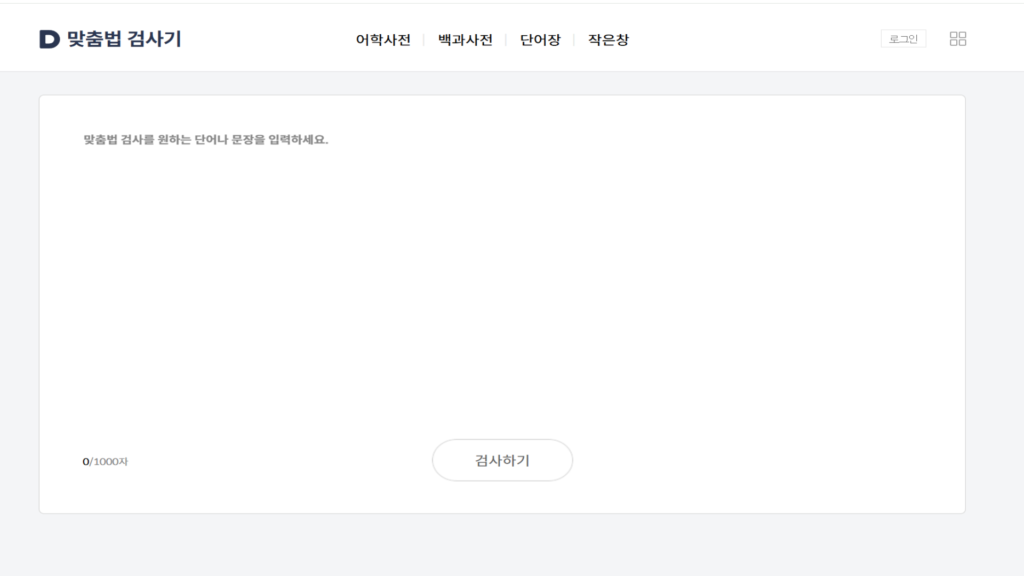
다음 맞춤법 검사기는 다음 사전 서비스 안에 있는 맞춤법/띄어쓰기 검사 기능이에요.
앱이 따로 있는 건 아니지 브라우저로 바로 접속하면 문장 오류를 잡아줍니다.
- PC·모바일 모두 가능
- 복사한 문장 붙여넣고 검사 버튼 누르면 결과 표시
- 기본적 띄어쓰기·맞춤법 오류에 강함
- 긴 글용 고급 자동 교정까지는 아님
다른 일부 외부 교정 도구(예: AI 기반 브라우저 확장이나 별도 검사기)도 있지만
추가 설치 없이 가장 쉽게 쓸 수 있는 도구로 저는 다음 맞춤법 검사를 매우 추천해요.
어디가 가장 빠른 접근인가?
검색으로 들어가면 광고 링크·다른 페이지가 섞여서 불편할 때가 많았습니다.
그래서 제가 세팅한 가장 빠른 루트는 아래예요:
- 브라우저에서 “다음 맞춤법 검사기” 검색
- 검사 화면을 열고 주소창 즐겨찾기 등록
- 모바일은 홈 화면 즐겨찾기/바로가기 추가
이제 카톡 보내기 전 1탭으로 즉시 검사가 가능해졌죠.
👉 다음 맞춤법 검사기 바로가기는 아래 버튼에서 확인하세요
다음 맞춤법 검사기, 장·단점 솔직히
제가 한 달 동안 카톡·문자 전에 쓰면서 느낀 장단점을 정리하면 이렇습니다.
| 👍 장점 | 빠른 접근성 & 기본 오류 교정 정확 |
| 👍 장점 | 별도 설치 필요 없음 |
| 👎 단점 | 줄임말·신조어는 과하게 잡힐 때 있음 |
| 👎 단점 | 긴 문장·복잡 문법은 상세 교정 부족 |
중요한 건 도구를 100% 신뢰하기보다 최종 판단은 스스로 하는 것이에요.
실제 루틴 (직접 쓰는 단계)
실수 줄이기 위해 정착한 루틴은 아래처럼 너무 간단합니다.
- 작성 전 텍스트 복사
- 다음 맞춤법 검사기에서 붙여넣기
- 빨간 표시 확인 → 수정
- 다시 한 번 천천히 읽고 전송
이 루틴만으로 실수율이 절반 이상 감소했어요.
특히 보고·업무용 문자에선 확실히 든든합니다.
다른 도구와 함께 쓰면 더 좋은 이유
다음 맞춤법 검사기만으로도 충분하지만, 좀 더 AI 기반 교정 → 브라우저 확장 활용도 가능해요.
예를 들면:
- 신조어·문맥 단위 교정이 가능한 AI 확장 도구
- 다른 맞춤법 검사기(~바른한글·문법.com)로 이중 확인
이런 방식으로 이중 점검하면 실수 거의 사라집니다.
마무리
맞춤법·띄어쓰기 실수는 작은 오타처럼 보여도 읽는 사람에게는 인상에 크게 작용할 수 있어요.
다음 맞춤법 검사기 바로가기는 간단하지만 실수확률을 낮추는 안전장치입니다.
설정만 해두면 매번 쓰는 게 크게 불편하지 않아요.
꾸준히 쓰다 보면 손에 익어서 자연스럽게 오류 확률이 줄어든 걸 느끼실 거예요.
핵심 요약
- 다음 맞춤법 검사기는 2026년 현재도 다음 사전 내 도구로 존재함
- 별도 앱이 아니라 웹으로 빠르게 접근하는 게 핵심
- 일상 문자 루틴에 넣으면 실수율이 크게 줄어듦
- 최종 판단은 사람이 하는 것이 가장 안전