

PDF 정리하는 데 왜 이렇게 시간이 걸릴까요?
여러 문서가 뒤죽박죽 순서 바꾸려면 다시 저장해야 되고
설치만 해도 한참… 걸리는… 이런 경험 누구나 있을 겁니다.
저도 매번 PDF파일 정리할 때마다 시간을 허비했었어요.
하지만 iLovePDF 공식 사이트를 알고나서 부터 이런 반복 작업을 30분 → 3분으로 줄였습니다.
오늘 포스팅에서 실제 쓰면서 느낀 핵심 포인트만 정리해보았습니다.
PDF 합치기, 시작부터 확실히 달라졌다
우선 파일 여러 개를 하나로 묶는 게 제일 귀찮고 힘들었지만
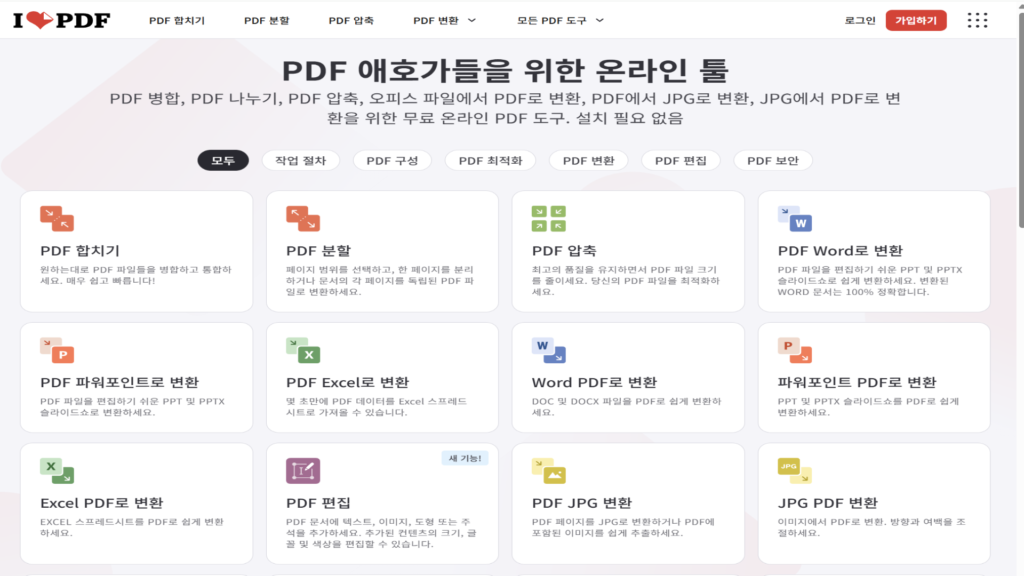
iLovePDF는 브라우저에서 드래그앤드롭으로 순서 변경 후 한 번에 합치기가 된답니다.
파일 업로드 → 순서 조정 → 합치기 → 다운로드. 실제로 5개 PDF 합치는 데 1분이 채 안 걸렸어요.
별도 설치도 따로 필요 없습니다.
👉 iLovePDF 공식 사이트 바로가기는 아래 버튼에서 확인하세요
📊 비교 요약
| 비교 항목 | iLovePDF | 일반 설치형 |
|---|---|---|
| 설치 여부 | ❌ 필요 없음 | ⭕ 필요 |
| 순서 변경 | 드래그앤드롭 | 메뉴 탐색 |
| 속도 체감 | 빠름 | PC 의존 |
| 클라우드 연동 | 가능 | 제한적 |
PDF 편집 기능, 무료로 여기까지?
iLovePDF의 편집 도구는 텍스트 추가, 이미지 삽입, 주석/하이라이트까지 기본적으로 가능합니다.
기존 텍스트를 직접 수정하거나 제거하는 것도 가능하긴 하지만
복잡한 문서 전체를 고급 편집하려면 프리미엄이 더 편리해요!
“간단한 수정 → 무료로 충분 / 복잡한 편집 → 업그레이드 추천” 정도가 현실적인 부분이죠.
PDF 변환, 포맷 깨짐 없이?
Word・PowerPoint・Excel・JPG 등 다양한 형식으로 변환 기능이 있습니다.
변환 결과는 보통 안정적인 편이지만 표가 많거나 복잡한 레이아웃은 일부 조정이 필요할 때가 있어요.
PDF를 Word로 바꿔서 편집해야 할 때
iLovePDF는 초안 복구용으로 충분하고 최종본 완성엔 조금은 손을 봐야됩니다.
프리미엄 플랜, 어떤 점이 달라지나?
프리미엄은 다음 기능을 추가로 제공합니다:
- 무제한 문서 처리
- 광고 제거
- 모바일·데스크톱 크로스 사용
- 우선 고객 지원
- 전자 서명 요청 및 고급 OCR 등
프리랜서·팀 단위 작업에서는 이 정도 업그레이드가 효율을 크게 올려줍니다.
모바일·데스크톱 지원으로 작업 범위 확장
iLovePDF는 모바일 앱(iOS/Android)과 데스크톱 앱도 제공합니다.
데스크톱 앱은 인터넷 없이 로컬에서 처리, 무제한 파일 크기 처리 같은 장점이 있어요.
출퇴근 중 모바일로 작업 그리고 사무실에서 데스크톱으로 이어서 하는 워크플로도 가능합니다
데이터 보안은 꼭 체크해야 할 부분
온라인 서비스 특성상 서버에 파일이 업로드됩니다.
공식적으로는 암호화·자동 삭제 정책이 있지만
그래도 민감한 문서는 주의가 필요!!
특히 개인 정보가 포함된 계약서・의료 기록 등은 로컬 도구를 병행하는 게 안전하답니다.
🔚 마무리
설치형 도구를 찾던 습관을 버리고
웹 기반으로 한 번에 처리하는 흐름을 만들면 30분짜리 작업을 3분으로 줄일 수 있습니다.
iLovePDF 공식 사이트를 제대로 쓰면 급한 문서 합치기·변환에는 실용성이 충분해요
📌 핵심 요약
- 브라우저만으로 PDF 합치기, 편집, 변환 가능
- 무료 플랜은 기본 기능으로 충분하지만 고급 작업에는 제한
- 데스크톱·모바일 앱도 제공되어 유연하게 작업 가능
- 민감 문서는 보안 위험 고려 필요
“iLovePDF 공식 사이트 바로가기: PDF 합치기, 편집, 변환 완전 가이드”에 대한 1개의 생각